Páginas

Páginas

Páginas

26 de abr. de 2013

Aprenda como criar um ponto de foco no Photoshop


Defina os valores indicados. (Foto: Reprodução/André Sugai)Janela para clarear ou escurecer uma parte da imagem (Foto: Reprodução/André Sugai)

Confira como criar um efeito suave de ponto de foco utilizando o filtro "Desfoque de Íris" ("Iris Blur") no Photoshop. Para tanto, aplicaremos, além do próprio filtro, seleções e máscaras à imagem.
Como criar um ponto de foco com o filtro Iris Blur no Photoshop. (Foto: Reprodução/André Sugai)Como criar um ponto de foco com o filtro "Desfoque de Íris" no Photoshop. (Foto: Reprodução/André Sugai)
Passo 1. Pressione Ctrl+O e abra uma foto qualquer;
Abra uma foto qualquer. (Foto: Reprodução/André Sugai)Foto de pulso com relógio aberta no photoshop (Foto: Reprodução/André Sugai)
Passo 2. Pressione Ctrl+J para duplicar a camada (“layer”) ou vá em "Camada" > "Duplicar Camada" ("Layer" > "Duplicate Layer");
Duplique a layer. (Foto: Reprodução/André Sugai)Paleta com camada duplicada no Photoshop (Foto: Reprodução/André Sugai)
Passo 3. Vá em “Filtro” > “Desfoque” > “Desfoque de Íris” (“Filter” > “Blur” > “Iris Blur”);
Aplique o filtro Iris Blur. (Foto: Reprodução/André Sugai)Caminho para aplicação do filtro "Desfoque de Íris" (Foto: Reprodução/André Sugai)
Passo 4. Controle a intensidade do blur deslizando o slider de “Desfoque” (“Blur”) no canto superior direito da caixa do filtro;
Defina os valores abaixo. (Foto: Reprodução/André Sugai)Definição de valores para aplicação do filtro "Desfoque de Íris" no Photoshop (Foto: Reprodução/André Sugai)
Passo 5. Ajuste o raio de ação do efeito clicando e arrastando os pontos de ajuste;
Ajuste a área de atuação do efeito. (Foto: Reprodução/André Sugai)Ajuste da área de atuação do efeito "Desfoque de Íris" (Foto: Reprodução/André Sugai)
Passo 6. O pontos internos controlam a área de transição do efeito, ou seja, a parte onde o desfoque (“blur”) começa a ser aplicado;
Ajuste os pontos internos para regular a transição do efeito. (Foto: Reprodução/André Sugai)Ajuste dos pontos internos para regular a transição do efeito "Desfoque de Íris" (Foto: Reprodução/André Sugai)
Passo 7. Na barra superior marque a opção “Salvar Máscara para Canais” (“Save Mask to Channels”) e pressione "Ok";
Defina os valores indicados. (Foto: Reprodução/André Sugai)Barra de opções com a opção "Salvar Máscara para Canais" marcada (Foto: Reprodução/André Sugai)
Passo 8. Sua imagem deverá ficar como a da foto abaixo;
Sua imagem deverá ficar como a da foto. (Foto: Reprodução/André Sugai)Imagem após a aplicação do filtro "Desfoque de Íris" do Photoshop (Foto: Reprodução/André Sugai)
Passo 9. Vá em “Janela” > “Canais” (“Window” > “Channels”) para abrir a paleta de “Canais” (“Channels”);
Abra a paleta de channels. (Foto: Reprodução/André Sugai)Caminho para a opção "Canais" do Photoshop (Foto: Reprodução/André Sugai)
Passo 10. Você verá a máscara criada como na foto abaixo;
Você verá a máscara criada. (Foto: Reprodução/André Sugai)Paleta do Photoshop com canais de cor criados (Foto: Reprodução/André Sugai)
Passo 11. Com a tecla Ctrl pressionada, clique sobre a miniatura do “Canais” (“Channel”) da máscara para ativar a seleção como na foto abaixo;
Ative a seleção ao redor da máscara. (Foto: Reprodução/André Sugai)Seleção ao redor da máscara ativada (Foto: Reprodução/André Sugai)
Passo 12. Vá em “Janela” > “Camadas” (“Window” > “Layers”) para voltar a paleta de camadas;
Passo 13. Vá em “Camada” > “Nova Camada de Ajuste” > “Níveis” (“Layer” > “New Adjusment Layer” > “Levels”);
Abra o painel de Levels. (Foto: Reprodução/André Sugai)Caminho para a opção "Níveis" no Photoshop (Foto: Reprodução/André Sugai)
Passo 14. Aqui você pode clarear ou escurecer a parte selecionada da imagem. No caso deste tutorial, escurecemos levemente a parte selecionada arrastando o slider de preto;
Passo 15. Pressione "Ok" e seu efeito estará terminado.

Como criar um PDF no Photoshop?

Aprenda a salvar suas imagens criadas ou editadas no Photoshop em documentos PDF, aumentando a segurança do arquivo e facilitando o processo de compartilhamento de documentos.
O Photoshop é um dos programas mais completos para edição de imagens que existe, sendo considerado líder no mercado de editores de imagens profissionais, utilizado por pessoas de diversas áreas graças à imensa gama de opções de efeitos, correções de erros em imagens, criação de vetores, gifs animados, entre outros.

Criando um PDF no Photoshop

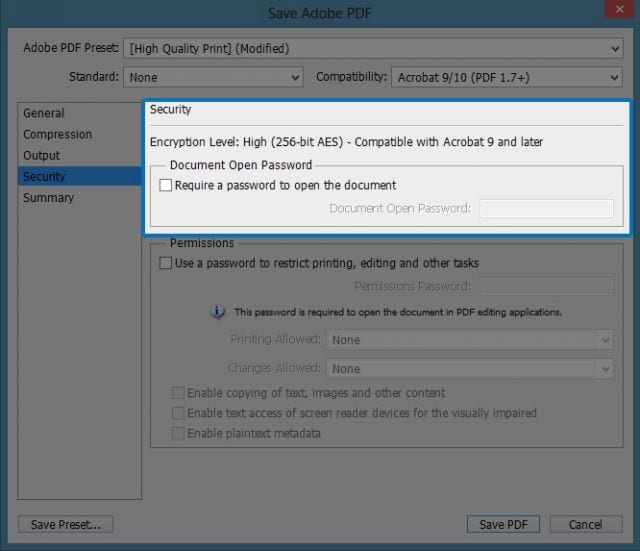
Para criar um arquivo PDF de uma imagem no Photoshop, você deve clicar em clicar em File, e então em Save as; Uma tela com as opções de salvamento aparecerá. Escolha o local para salvar, o nome, e em Format defina como Photoshop PDF (*.PDF, *.PDP); Na seção Save options, você possui duas opções selecionáveis, As a copy, que salva o documento como uma cópia do documento aberto, e Layers, que permite preservar dados do Photoshop, como por exemplo, camadas, canais alpha, observações, etc., para que você possa mais tarde abrir o arquivo PDF no Photoshop (a partir da versão CS2) e editar as imagens novamente; Em Color você pode incorporar um perfil de cor ou usar um perfil especifico com o comando Use Proof Setup. Agora clique em salvar; Uma nova janela abrirá. A maneira mais rápida para configurar seu PDF é escolher uma predefinição em Adobe PDF Preset. Dentre estas predefinições, temos:
  • High Quality Print – Para melhor qualidade de impressão em impressoras de mesa e dispositivos de prova. Compatível com Adobe Reader 5 ou superior;
  • PDF/X-1a:2001 – Cria um PDF em conformidade com PDF/X-1a:2001, padrão ISO para troca  de conteúdo gráfico. Compatível com Adobe Reader 4 ou superior;
  • PDF/X-3:2002 – Parecido com o anterior, cria um PDF em conformidade com PDF/X-3:2002. Compatível com Adobe Reader 4 ou superior.
  • PDF/X-4:2008 – Igual aos anteriores, porém no padrão PDF/X-4:2008. Compatível com Adobe Reader 5 ou superior;
  • Press Quality – Cria um arquivo PDF com a melhor qualidade para pré-impressão. Compatível com Adobe Reader 5 ou superior.
  • Smallest File Save – Cria uma arquivo comprimido para melhor visualização em email, internet, etc. Compatível com Adobe Reader 6 ou superior.
Para mais informações sobre os modos predefinidos, visite o site da Adobe. Dependendo do modo selecionado, você ainda tem algumas opções disponíveis, como por exemplo, preservar a capacidade de edição do Photoshop, otimizar para visualização na web, e abrir PDF após salvar. Na seção Security você pode encriptar o arquivo com uma senha, ou seja, para abrir o arquivo posteriormente você precisará da senha informada. Compatível com Adobe Reader 9 ou superior. Agora basta clicar em Save PDF e seu arquivo será gerado. Pronto, agora você já sabe como criar PDFs de suas imagens do Photoshop e pode compartilhar seus arquivos de forma segura e leve utilizando todas as vantagens do formato de documento portátil. Caso você utilize alguma versão do programa sem suporte a PDF, por exemplo alguma versão mais antiga do Photoshop, ou qualquer outro programa sem suporte, existe outro método simples capaz de resolver este problema, e o tutorial você confere aqui.

6 de abr. de 2013

Adicionando faixas claras para uma foto

(Você tem de se registar primeiro - é grátis e realmente vale a pena dele). Quando você abre sua foto no Photoshop fazer primeiro passo: Imagem -> Ajustes -> Desaturate (Shift + Ctrl + U). Essa será a nossa imagem base (eu vou redimensioná-la para 450x600 px para apresentação - Você pode trabalhar com imagem maior se você quiser ou apenas usar esse abaixo se você não quiser se cadastrar no sxc.hu).


Hands

Agora vamos adicionar uma camada de ajuste chamado Níveis. Segure a tecla Alt e clique no botão Ajustes de Camada na paleta Layers. Selecione Níveis. Certifique-se de que a camada de Uso anterior para criar máscara de corte é sellected. Em seguida, basta deslizar seta escura um direito pouco.
Levels

Como você pode ver - a imagem é um pouco mais escura agora. Agora vamos tirar um pouco o fogo. Faça nova camada, selecione escova macia de tamanho Você choise, e usando a cor laranja escuro (por exemplo, # 993300) fazer um "ponto". Em seguida, use um tamanho menor com cor mais clara (como # ff9933) fazer outro ponto. Mais uma vez, menor tamanho, cor mais clara (por exemplo # ffcc66), e pela última vez, menor tamanho, cor mais clara (# ffff66) e ponto.


Fire dot

Agora é hora de uma "magia" pouco. Use Smudge Tool (R). Escolha o tamanho, pequena e macia, e fazer "fogo línguas". Basta clicar em algum lugar dentro do nosso ponto, clique, segure e arraste para cima. Após primeiro passo Você vai saber o que estou sentido. Tente até que você ficará satisfeito. Lembre-se que você pode alterar o parâmetro força. Você vai usar Alt + Ctrl + Z muita combinação de vezes!
Novo!Clique na estrela para guardar esta tradução no seu Guia de Conversação.
 
Fireball
Agora vamos fazer este fogo mais realista, adicionando um pouco de luz nas mãos. para o modo Quick Mask (Q), selecione pincel grande e macio, e "empate" lá, onde você acha que a luz deve aparecer.
 
Quick Mask
Deixe o modo Quick Mask (Q), Você vai ver um sellection. Temos que inverso pelo Select -> Inverse (Shift + Ctrl + I). Selecione o nosso Camada mãos, e segurando a tecla Alt adicionar outra camada de ajuste chamado Color Balance (Utilize camada anterior ... deve ser sellected)
Color Balance
Agora selecione nosso Color Balance Layer Mask, ajuste e usando preto escova macia "apagar" algumas luzes, e usando branco - adicionar algumas luzes até Você vai sentir que parece bom.
Lights
A próxima coisa será faíscas smal. Temos de nos preparar pincel para esta operação.
BrushCom essas configurações tirar algumas faíscas sobre o nosso fogo (em New Layer). Abaixe a opacidade desta camada (no meu caso, é de 64%). Use a cor laranja pegou de nossa bola de fogo (apenas improvisar).
SparksMudar novamente a escova macia regular, use # ffffcc cor (ou luz amarela similar), selecione a nossa camada de bola de fogo, e fazer um ponto brilhante no interior do mesmo (apenas para efeito melhor).


Meu resultado final:
Final result


Diversos Efeito Desenho no Photoshop

Passo 1 – Abra o programa Adobe Photoshop vá em arquivo abrir (File > Open) ou tecle os comandos ctrl + O Abra a imagem que você queira usar no efeito selecione a imagem do seu disco rígido, em seguida, clique em OK.
Passo 2: Neste momento vamos Duplicar a camada backgound com o botão direito sobre a camada no painel de camadas e clique em Duplicate Layer ou arrastando a camada de fundo para criar botão de nova camada na sua paleta de camada.

Passo 3: Desligue essa camada para Black & White (Image> Imagem Ajustes> Desaturate
pencil photoshop tutorial 3 Efeito Lápis de cor em fotos  photoshop

Passo 4: Agora, copie a camada cópia fundo (Layer> Duplicate Layer ou arrastando a camada de fundo para criar botão de nova camada na sua paleta de camada).
pencil photoshop tutorial 2 Efeito Lápis de cor em fotos  photoshop

Passo 5: Inverter o fundo layer 2 (ctrl + i)
Passo 6: Altere o modo da camada para Color Dodge, e você deve ser mal de ver qualquer coisa na sua imagem.

pencil photoshop tutorial 4 Efeito Lápis de cor em fotos  photoshop

Passo 7: Agora aplique Gaussian Blur para essa camada. Brincar com ele até conseguir o visual desejado. Aqui está o meu com 20,5 pixels
pencil photoshop tutorial 5 Efeito Lápis de cor em fotos  photoshop

Passo 8: Você tem-se um esboço a lápis b & w. Agora, para algumas cores, clique em camada sua “cópia de fundo ‘e experimenta com a opacidade para a aparência desejada. Eu gosto mina com 65%
pencil photoshop tutorial 6 Efeito Lápis de cor em fotos  photoshop

É isso!
before after Efeito Lápis de cor em fotos  photoshop

Agora sua imagem deve ser semelhante a um desenho a lápis. Você pode brincar com o raio de desfoque Gaussin para obter as bordas da forma que você quiser. Imagens diferentes, às vezes precisa de um raio maior Borrão Gaussin. Além disso, você pode querer brincar com o Raio e Limiar do Smart Blur para obter o efeito do jeito que você quer. Você pode alterar essas editando as camadas no painel Camadas no Photoshop. Se você não pode fazê-lo olhar direito apenas continuar jogando com o filtro de desfoque inteligente. Isto é onde a maior parte do efeito de desenho para o lápis. Não se esqueça que você pode precisar para clarear a imagem algum se não é uma imagem brilhante. Passando uma imagem em um desenho de lápis colorido no Adobe Photoshop pode fazer uma bela peça de arte para imprimir e enquadrar. Divirta-se!

1 de ago. de 2012

Como criar um Efeito vidro quebrado no photoshop

Escolhemos a imagem abaixo de um lutador dando um soco, vamos aplica o efeito no punho dele, dando assim um efeito como se ele estive-se dando um murro no vidro, se você deseja pode utiliza a mesma imagem como exemplo,
criar um efeito vidro quebrado no photoshop Como criar um Efeito vidro quebrado no photoshop photoshop
01 – Vamos utiliza pinceis especias para isso baixe o arquivos pinceis vidro quebrado, para instala é muito simples o arquivo vem compactada você deve descompactar depois execurta arquivo automaticamente vai abri o photoshop e os pinceis já estarão instalado
02 – Abra o seu Photoshop importe a imagem para area de trabalhdo do photoso indo no menu Aquivo Abrir escolhar a imagem que vamos aplica o efeito, logo em seguida vamos cria uma nova camada para isso, var ná leya camada clique no bortão cria nova camada, veja a imagem abaixo
012 Como criar um Efeito vidro quebrado no photoshop photoshop
03 – Com a camada criado e selecionada  vamos pega a Ferramenta pincel ou aperte a Tecla B, Feito vamos seleciona o pincel que nos baixemos e instalamos, escolha uma cor branca para o pincel
031 Como criar um Efeito vidro quebrado no photoshop photoshop
022 Como criar um Efeito vidro quebrado no photoshop photoshop
04 – Escolhemos o pincel 997 mais você pode desta os outros também, defina um tamanho de acordo com sua preferencia, agora pinte apenas um pouco na mão do lutador fica dessa forma.
criar um efeito vidro quebrado no photoshop cópia Como criar um Efeito vidro quebrado no photoshop photoshop
Veja que já deu um efeito vidro quebrado para completa o efeito pegue a ferramenta borracha e apague um pouco as laterais se você acha que ficou muito grande
05 – para completa o efeito vamos coloca uma sombra dando dois clique na camada que pintamos
Marque a opção sombra projeta mais fique a vontade para escolhe outro efeito nessa mesma janela.

041 Como criar um Efeito vidro quebrado no photoshop photoshop
É isso é tudo pessoal é muito simples o pincel já fás tudo pra gente, esperto que todo tenha gostado e até a próximo tutorial
Resultado Final
criar um efeito vidro quebrado no photoshop final Como criar um Efeito vidro quebrado no photoshop photoshop

Criar um efeito de Anjo Shattering no Photoshop

Passo 1
Começamos com um tamanho de documento de 1200 x 900, uma resolução de 140 dpi e um fundo preto. Abrir e arrastar para o novo documento, uma estátua de um anjo. Este abaixo pode ser baixado www.sxc.hu
angel1 Criar um efeito de Anjo Shattering no Photoshop photoshop
Passo 2
Para extrair a Estátua do fundo, vamos usar a ferramenta Magic Wand (M) e clique no fundo do céu. Aperte Delete para apagar cada seleção feita. Se você preferir, a ferramenta Laço Magnético (L) pode ser usado em seu lugar.
wand2 Criar um efeito de Anjo Shattering no Photoshop photoshop
Estes resultado abaixo:
selectresult3 Criar um efeito de Anjo Shattering no Photoshop photoshop
Passo 3
Use a ferramenta Clone Stamp para copiar certas áreas da estátua e tê-los colados sobre a extensão da asa esquerda do Anjo. Segure a tecla ALT ao selecionar área plana, em seguida, solte e clique sobre a asa para removê-lo.
clone4 Criar um efeito de Anjo Shattering no Photoshop photoshop
Passo 4Pressione Ctrl + Shift + U para remover a saturação da estátua e vá para Imagem> Ajustes> Brilho / Contraste e ajuste o contraste para o 80. Isso, na prática, define muito mais os destaques e sombras.
contstatue5 Criar um efeito de Anjo Shattering no Photoshop photoshop
Passo 5
Vamos agora selecionar a cruz usando a ferramenta Pen (P). Quando terminar, clique dentro do contorno Pen e escolha Make Selection. Pressione Ctrl + C para copiar a cruz selecionados e, em seguida, criar uma nova camada. Pressione Ctrl + V para colar o copiou a seleção para a nova camada e nomeie-o ‘cross’. Esconder esta camada para agora.
copycross6 Criar um efeito de Anjo Shattering no Photoshop photoshop
Passo 6Selecione a ferramenta Borrar e definir sua força para cerca de 50% para65%. Use pontos fortes aumento (cerca de 60%) por extenso
mancha (s).
smudges7 Criar um efeito de Anjo Shattering no Photoshop photoshop
Passo 7Este passo devo dizer levaria um pouco de tempo e uma série de ‘desfazer’ para ser concluído. Você precisa contratar um bom olho para detalhes. Para a Eraser Tool (E), selecione um pincel Spatter e corroer cuidadosamente as manchas junto às bordas da própria estátua. Tente usar tamanhos de pincel diferente assim – 14 px e 65 px.
spatbrush8 Criar um efeito de Anjo Shattering no Photoshop photoshop
Passo 8Em seguida, vá adiante para modificar a escova Spatter, trazendo até a Paleta Brushes (Ir para Window> Brushes, se não visível) e selecione Escova Scattering Preset. Definir o Scatter para 475% para aumentar a sua aleatoriedade.
setbush9 Criar um efeito de Anjo Shattering no Photoshop photoshop
Passo 9Agora, metodicamente apagar longe das bordas da manchas em algo como brilha. O resultado final deve desintegrar-se como a estátua de suas bordas, conforme mostrado abaixo:
spatresult10 Criar um efeito de Anjo Shattering no Photoshop photoshop
Passo 9
Crie uma nova camada e selecione a Gradient Tool (G). Vá para o bar do Gradient Options e selecione um Gradiente Reflected e clique no degradê para ativar o Editor de Degradê. Sobre o Presets Gradiente, selecione Spectrum; Tipo de Ruído; Rugosidade aumentar para 90% e check-in Options, Colors Restringir / Adicionar Transparência.
gradientfill11 Criar um efeito de Anjo Shattering no Photoshop photoshop
Etapa 10Arraste a ferramenta Gradient do centro da Estátua do anjo. Pressione Ctrl + Shift + U para remover a saturação do efeito Gradient.
drawgrad12 Criar um efeito de Anjo Shattering no Photoshop photoshop
Etapa 11
Clarear os raios um pouco usando o comando Levels (Ctrl + L) e adicione um Gaussian Blur com um Radius de 0,7 px.
litegrad13 Criar um efeito de Anjo Shattering no Photoshop photoshop
Etapa 12Sobre a camada de ‘raios’, defina o modo de blend para Color Dodge.
blendgrad14 Criar um efeito de Anjo Shattering no Photoshop photoshop
Etapa 13Faça uma nova camada acima da camada de “raios” e selecione uma escova redonda grande Soft (# cfd8f6). Seguir-se com um pequeno pincel branco e pintar sobre o anterior.
glow15 Criar um efeito de Anjo Shattering no Photoshop photoshop
Etapa 14Definir o modo da camada Mistura para Color Dodge.
blendglow16 Criar um efeito de Anjo Shattering no Photoshop photoshop
Etapa 15Sobre a camada de ‘raios’, use a Eraser Tool em uma opacidade de 75% para apagar em volta do tórax.
eraseray17 Criar um efeito de Anjo Shattering no Photoshop photoshop
Etapa 16Para a parte divertida (bem, para mim) fazer o download do conjunto de pincéis Escombros de qbrushes.net . Pintura em camadas separadas à esquerda, (Brushes – D11 e D14) e um direito, (Brushes – D17 e D17). Apagar ou enfraquecer a seu critério pinturas excesso de detritos.
debrispaint18 Criar um efeito de Anjo Shattering no Photoshop photoshop
Passo 17Selecionar a Rectangular Marquee Tool (M) e na sua barra de opções, selecione “Add to Selection” para fazer fazer várias seleções nos pontos de destroços.
marqdebris19 Criar um efeito de Anjo Shattering no Photoshop photoshop
Etapa 18Vá para Filter> Blur> Radial Blur e defina o Amount para 5, o método para Zoom; da Qualidade para Melhor.
zoomblur20 Criar um efeito de Anjo Shattering no Photoshop photoshop
Etapa 19Criar uma nova camada e pintar mais destroços de ambos os lados da estátua e desfoque como na etapa 18.
blurwings21 Criar um efeito de Anjo Shattering no Photoshop photoshop
Etapa 20Baixar as escovas Odysee por Axeraider de axeraider70.deviantart.com . Com um primeiro plano a cor # 92a0ea, selecione o Odysee a escova (brush Sample 8). Ao pintar ‘asa fantasmagórica’ a segunda, de preferência em uma nova camada, pressione Ctrl + T para transformá-lo; selecionando Flip Horizontal fazê-lo virar para a direção oposta.
wings22 Criar um efeito de Anjo Shattering no Photoshop photoshop
Etapa 21
Em uma nova camada abaixo de todas as outras camadas, mas acima da camada de fundo, criar nuvens para ele indo em Filter> Render> Clouds.Definir o modo da camada Mistura para Color Dodge.
cloudblend23 Criar um efeito de Anjo Shattering no Photoshop photoshop
Etapa 22Apagar as áreas superior e inferior das nuvens de uma maneira que as nuvens remanescentes aparece como faixa de nuvens. Opacidade da borracha deve ser fixada em 70%.
erasecloud24 Criar um efeito de Anjo Shattering no Photoshop photoshop
Etapa 23
Definir a cor de primeiro plano para # c0d5dd e selecionar a Custom Shape Tool (U) a partir da barra de ferramentas. Na barra da ferramenta Opções, selecione “Fill Pixels ‘e’ Frame Círculo fino ‘da Forma drop-down menu.Desenhar a forma em uma camada acima da ‘nuvens’ camada.
drawcircle25 Criar um efeito de Anjo Shattering no Photoshop photoshop
Passo 24Definir o modo de blend da forma desenhada para Vivid Light.
blendcircle26 Criar um efeito de Anjo Shattering no Photoshop photoshop
Etapa 25Em uma nova camada acima da lei, use uma escova macia branca redonda para pintar ao redor da cabeça da estátua.
glowhead27 Criar um efeito de Anjo Shattering no Photoshop photoshop
Etapa 26Definir Luz da camada Blend mode Soft.
glowresult28 Criar um efeito de Anjo Shattering no Photoshop photoshop
Passo 27Permitir que a ‘cruz’ camada que escondeu mais cedo. Clique duas vezes na camada para um Layer Style. Ajustar os valores da sobreposição de cores, Inner Glow, Outer Glow estilos como mostrado abaixo:
stylecross29 Criar um efeito de Anjo Shattering no Photoshop photoshop
O resultado:
crossresult30 Criar um efeito de Anjo Shattering no Photoshop photoshop
Etapa 28Vamos acrescentar fumaça para a cruz brilhante usando o Brushes Smoke defalln-stock.deviantart.com . Eu usei uma combinação de duas escovas e apagado um pouco as bordas da fumaça.
smokecross31 Criar um efeito de Anjo Shattering no Photoshop photoshop
Etapa 29Para a “fumaça” camada, adicionar um Gradiente Overlay camada estilo. Cor editar o gradiente de Pára como mostrado abaixo:
gradsmoke32 Criar um efeito de Anjo Shattering no Photoshop photoshop
layersmoke33 Criar um efeito de Anjo Shattering no Photoshop photoshop
Os efeitos resultantes:
smokeresult34 Criar um efeito de Anjo Shattering no Photoshop photoshop
Etapa 30Acima da “fumaça” camada, pintar sobre o fumo, onde extremidade superior da cruz é, com um pincel branco. Definir a opacidade da camada para Soft Light. Isso adiciona um destaque para a cruz.
litesmoke35 Criar um efeito de Anjo Shattering no Photoshop photoshop
E aí temos isso! O Angelos! Na tradição hebraica antiga, há a crença, embora referido como inautênticos, de um anjo chamado Uriel, que significa “fogo de Deus.” No poema épico de John Milton, Uriel está sendo descrito como o “Regent of the Sun ‘.
angelfimal36 Criar um efeito de Anjo Shattering no Photoshop photoshop
A seguir é uma variação da mesma composição.
angelvariation Criar um efeito de Anjo Shattering no Photoshop photoshop